


笔记倒计时
- 今日已经过去小时
- 这周已经过去天
- 本月已经过去天
- 今年已经过去个月
最近VSCode部门大概是来了一位“天才”设计师,从1.134版本开始对UI进行了迷之改进。文件标签未激活的样式居然和激活样式做得一模一样,简直倒反天罡!用起来极度不顺手,导致我经常点错标签,工作效率都硬生生下降了一点。
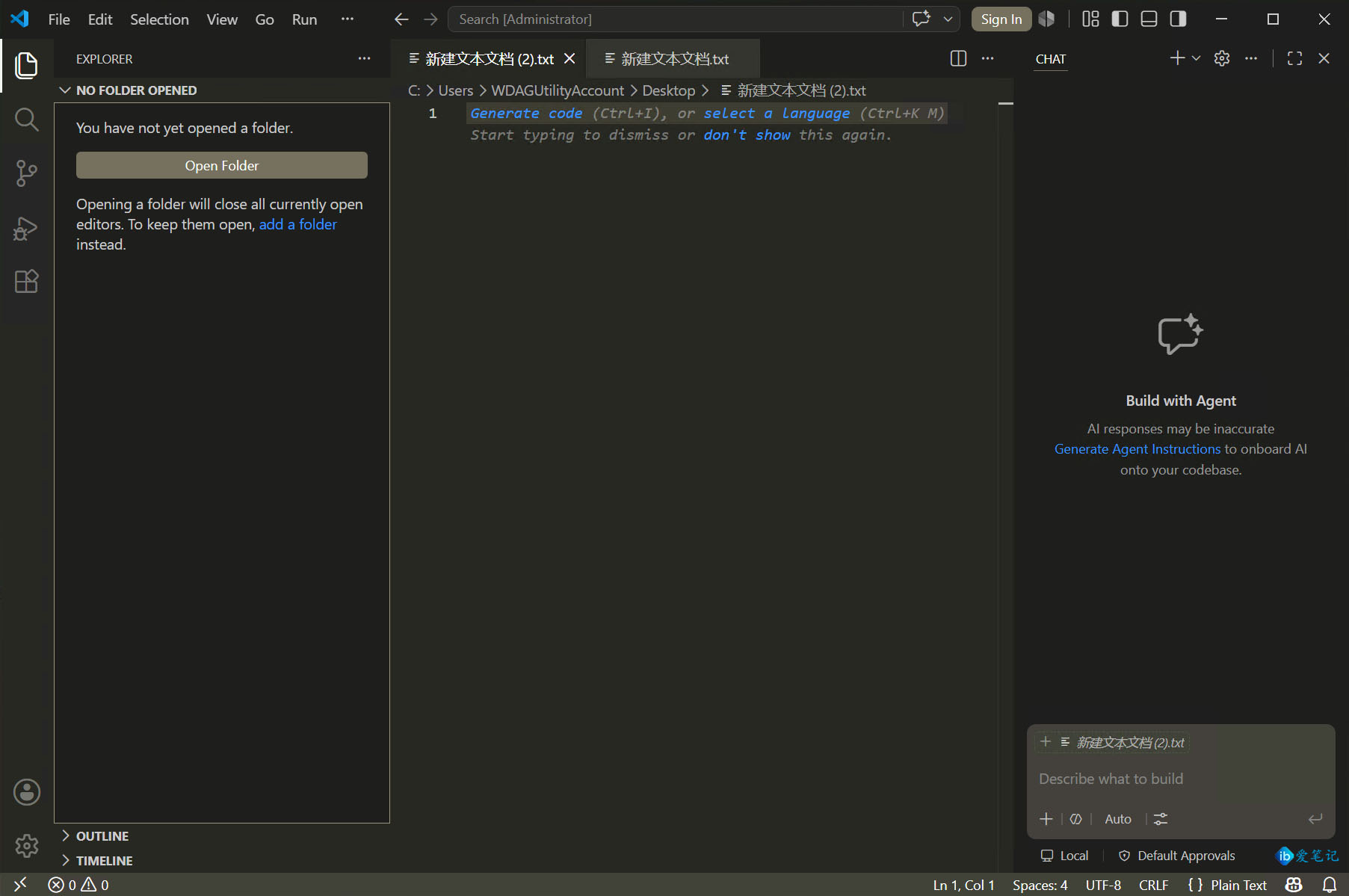
第一张图是旧版本👇,激活的标签颜色和文件内容区域颜色相同,搭配合理,用着特别舒服
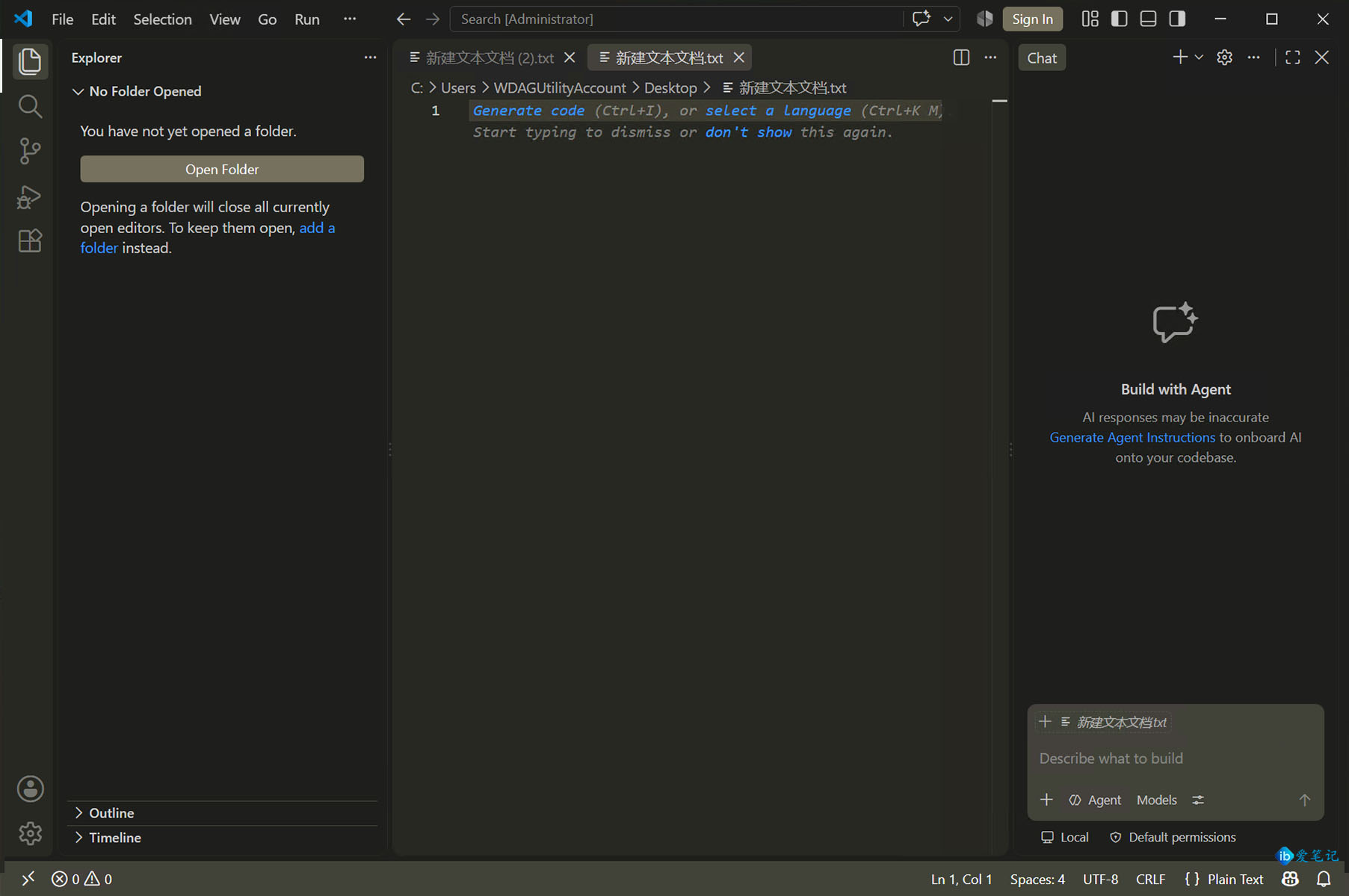
第二张图是1.134版本👇,激活的标签是突出显示,但颜色和老版本未激活的颜色接近,但未激活的标签和下面内容区域颜色一致?? 我尼玛,老用户谁能分得清?
现在用了Custom UI Style插件,进行了自定义css,搞回原来的样式,一并修改了左侧功能菜单的样式。效果如下👇
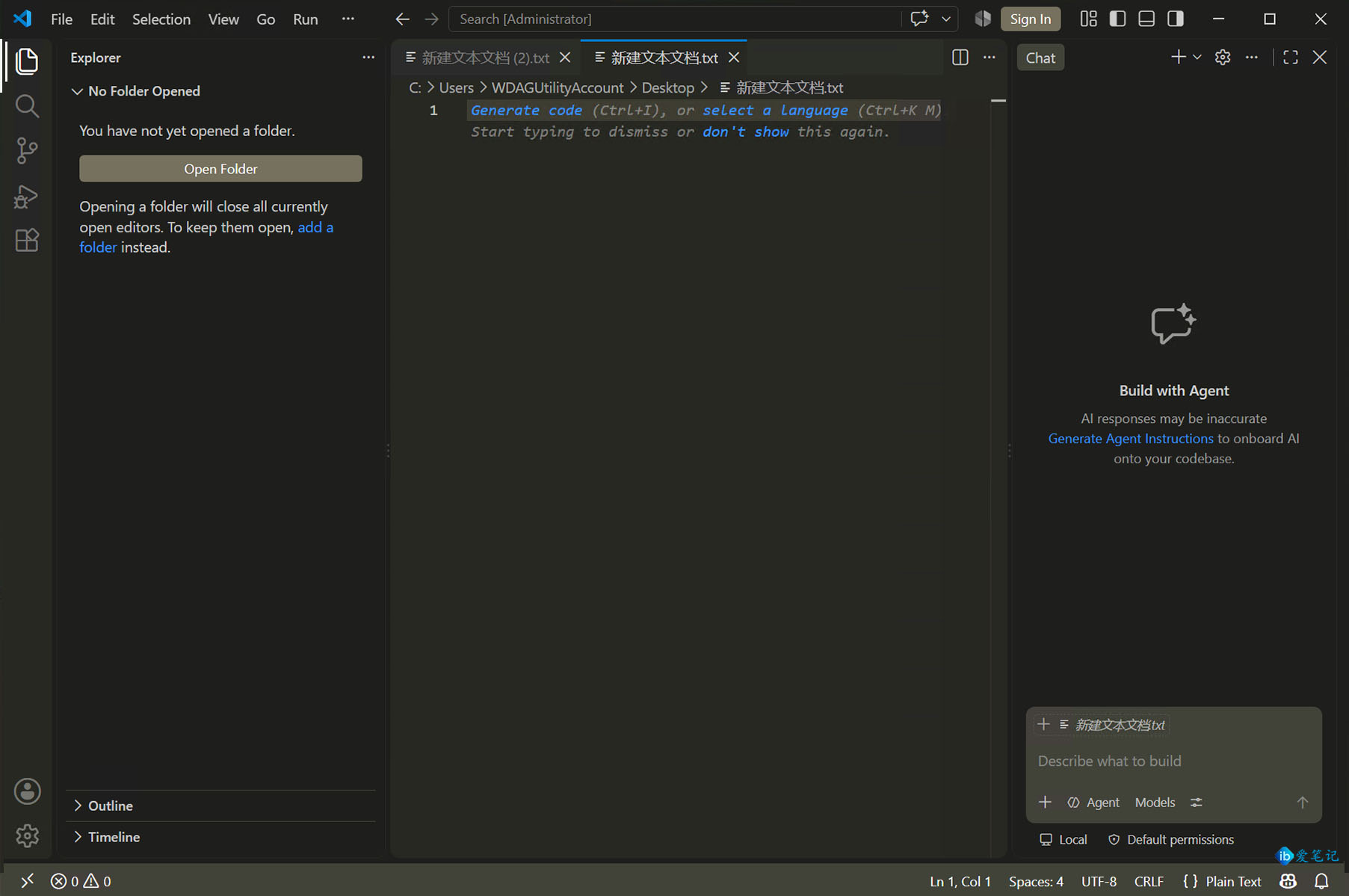
既然官方不听劝,那咱们自己动手改。我用的是 Custom UI Style 插件来覆盖样式,核心思路就是让激活的标签“显眼”,未激活的“退后”。
配置代码👇:
按 Ctrl+Shift+P,输入 Open User Settings (JSON),打开用户配置的json模式,把下面这段代码放进去:
 JavaScript
"custom-ui-style.stylesheet": {
".vscode-theme-monokai-themes-monokai-color-theme-json .tabs-and-actions-container": {
"padding-left": "0!important"
},
".vscode-theme-monokai-themes-monokai-color-theme-json .tabs-container": {
"background": "#2b2d27!important"
},
".vscode-theme-monokai-themes-monokai-color-theme-json .tabs-container > .tab": {
"border-width": "0!important",
},
".vscode-theme-monokai-themes-monokai-color-theme-json .tabs-container > .active": {
"background": "#272822!important"
},
".vscode-theme-monokai-themes-monokai-color-theme-json .tabs-container > .active::before": {
"content": "''",
"position": "absolute",
"top": "0",
"left": "0",
"width": "calc(100% - 2px)",
"height": "2px",
"background": "#007acc",
"z-index": "10"
},
".vscode-theme-monokai-themes-monokai-color-theme-json .tabs-container > .active .tab-fill": {
"background-color": "#272822!important",
},
".vscode-theme-monokai-themes-monokai-color-theme-json .tabs-container > .active .tab-actions:before": {
"background-image": "none!important"
},
".vscode-theme-monokai-themes-monokai-color-theme-json .tabs-container > .active .tab-actions": {
"background-color": "#272822!important"
},
".vscode-theme-monokai-themes-monokai-color-theme-json .tabs-container > .tab .tab-fill": {
"border-radius": "0!important",
"inset": "0 var(--vscode-spacing-size20) 0 0!important",
},
".vscode-theme-monokai-themes-monokai-color-theme-json .activitybar": {
"padding-left": "0!important",
"padding-right": "0!important",
},
".vscode-theme-monokai-themes-monokai-color-theme-json .activitybar > .content": {
"width": "100%!important"
},
".vscode-theme-monokai-themes-monokai-color-theme-json .activitybar .action-item a": {
"width": "100%!important"
},
".vscode-theme-monokai-themes-monokai-color-theme-json .activitybar .action-item.checked a::before": {
"color": "#fff!important"
},
".vscode-theme-monokai-themes-monokai-color-theme-json .activitybar .action-item.checked .active-item-indicator": {
"width": "2px!important",
"height": "100%!important",
"border-radius": "0!important",
"background-color": "#fafcf2!important"
},
".vscode-theme-monokai-themes-monokai-color-theme-json .activitybar .action-item:not(.checked) .active-item-indicator": {
"display": "none",
}}, 模库网-帝国CMS模板定制_帝国模板下载_帝国CMS网站模板源码下载



