


笔记倒计时
- 今日已经过去小时
- 这周已经过去天
- 本月已经过去天
- 今年已经过去个月
在使用Windows10系统时,摄像头权限的设置对于保障隐私和确保正常使用至关重要。许多用户常常困惑于该权限设置的具置,其实它有着明确且相对容易找到的途径。
要找到Windows10摄像头权限设置,需点击任务栏中的“开始”按钮。这是整个系统操作的起始点,能为我们开启通往各项设置的大门。点击“开始”按钮后,会弹出一个菜单,在菜单中找到“设置”选项并点击。“设置”选项的图标通常是一个齿轮形状,比较容易识别。进入“设置”页面后,里面包含了系统各个方面的设置选项。
在“设置”页面中,往下滚动找到“隐私”选项。“隐私”涵盖了众多与用户个人信息和权限相关的设置内容。点击“隐私”选项后,会看到一系列细分的设置项目。其中,“相机”选项就是我们要找的摄像头权限设置所在之处。当点击“相机”选项时,右侧会显示出关于摄像头权限的详细设置界面。
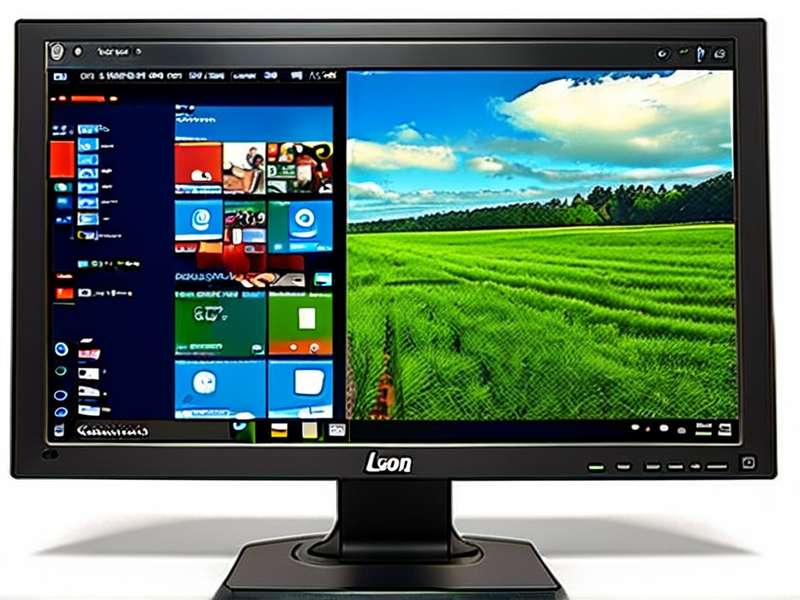
在这个摄像头权限设置界面中,我们可以看到一些关键的设置选项。例如,“允许应用访问你的相机?”这一开关选项决定了其他应用程序是否能够使用电脑的摄像头。如果将开关设置为关闭状态,那么除了系统默认允许的应用外,其他应用将无法调用摄像头。这对于保护个人隐私非常重要,比如防止一些恶意软件在未经用户知晓的情况下偷偷开启摄像头进行拍摄。
在这个界面下方还会列出已经获取摄像头权限的应用列表。用户可以在这里查看哪些应用有权限使用摄像头,并且可以随时对某个应用的权限进行调整。比如,如果发现某个应用近期没有必要使用摄像头权限,就可以点击该应用名称旁边的开关,将其权限关闭。
Windows10还提供了更细致的摄像头权限管理。例如,用户可以选择“仅让我选择的应用访问我的相机”,这样只有在用户手动指定的应用才能使用摄像头,进一步增强了隐私保护。而且,系统会记录摄像头的使用历史,用户可以在相关设置中查看哪些应用在什么时间使用了摄像头,以便及时发现异常情况。
除了通过上述常规途径设置摄像头权限外,在一些特定的应用场景中,也可能涉及到摄像头权限的临时调整。比如,当用户第一次打开某个需要使用摄像头的应用时,系统通常会弹出一个提示框,询问用户是否允许该应用访问摄像头。用户可以根据实际需求进行即时的权限授予或拒绝操作。
如果在使用过程中遇到摄像头权限相关的问题,比如某个应用明明已经获得权限却无法正常使用摄像头,或者摄像头突然无法被任何应用访问等情况,除了检查上述权限设置外,还可以尝试更新摄像头驱动程序。因为过时的驱动程序可能会导致摄像头与系统之间的通信出现问题,从而影响权限的正常使用。可以通过设备管理器找到摄像头设备,右键点击选择“更新驱动程序”来进行操作。
Windows10摄像头权限设置虽然有一定的复杂性,但只要按照上述步骤仔细查找和操作,用户就能轻松掌控摄像头的使用权限,既保障了个人隐私,又能确保各类应用在需要时能够正常调用摄像头功能,为用户提供安全、便捷的使用体验。无论是日常的通话、拍照记录,还是一些专业应用对摄像头的需求,都能在合理的权限设置下得以顺利实现。
 模库网-帝国CMS模板定制_帝国模板下载_帝国CMS网站模板源码下载


