


笔记倒计时
- 今日已经过去小时
- 这周已经过去天
- 本月已经过去天
- 今年已经过去个月
在日常办公与学习的高频操作场景里,剪贴板一直是容易被忽略却又无处不在的效率支点,系统自带的单条剪贴功能早已跟不上多任务并行的节奏,而Ditto这款开源免费的剪贴板增强工具,刚好能补上这块效率短板。它不仅能自动记录所有复制过的文本、图片、文件路径甚至是特殊格式内容,还支持全局快捷键快速调用、多维度筛选、跨设备同步等进阶功能,几乎能覆盖所有用户对剪贴板的拓展需求,只要花上十几分钟熟悉基础设置与操作逻辑,就能让日常的复制粘贴效率提升数倍。
刚接触Ditto的用户,首先要完成基础设置的适配,才能让工具完全贴合自己的使用习惯。安装完成后软件默认会在后台静默运行,我们可以通过系统托盘里的Ditto图标打开主设置面板,首先要调整的是剪贴记录的保存数量与存储路径,默认的1000条记录对于轻度用户足够,但如果是经常处理大量素材的内容创作者,可以把上限调整到5000甚至更多,同时建议把存储文件夹改到非系统盘,避免重装系统后丢失历史记录。接下来是快捷键的设置,默认的全局召唤快捷键是“Ctrl+`”,如果和自己常用的软件快捷键冲突,可以在“快捷键”选项卡中自定义,比如改成“Ctrl+Shift+V”或者侧键鼠标的额外按键,召唤窗口的大小、位置、透明度也都可以在“外观”设置里调整,甚至可以切换不同的主题皮肤,让调用界面更符合自己的审美。
日常使用中,Ditto的核心调用逻辑非常简单,只要是你在电脑上复制过的内容,不管是网页上的文字、聊天框里的表情包、文档里的表格单元格,还是文件夹里的多个文件,都会自动按时间顺序保存在Ditto的记录库中。当你需要调用之前复制的内容时,按下设置好的全局快捷键,就能弹出记录列表,这时你可以用鼠标点击选中需要的内容,也可以用键盘的上下方向键快速选择,按下回车就能直接粘贴到当前光标位置,比来回切换窗口找原始内容要高效得多。如果记录太多找不到目标内容,还可以直接在召唤窗口的搜索框里输入关键词,Ditto会实时过滤出包含关键词的所有剪贴记录,哪怕是几个月前复制过的一段代码、一个地址,只要记得其中几个字,就能一秒定位,完全不用再翻历史聊天记录或者浏览器历史。
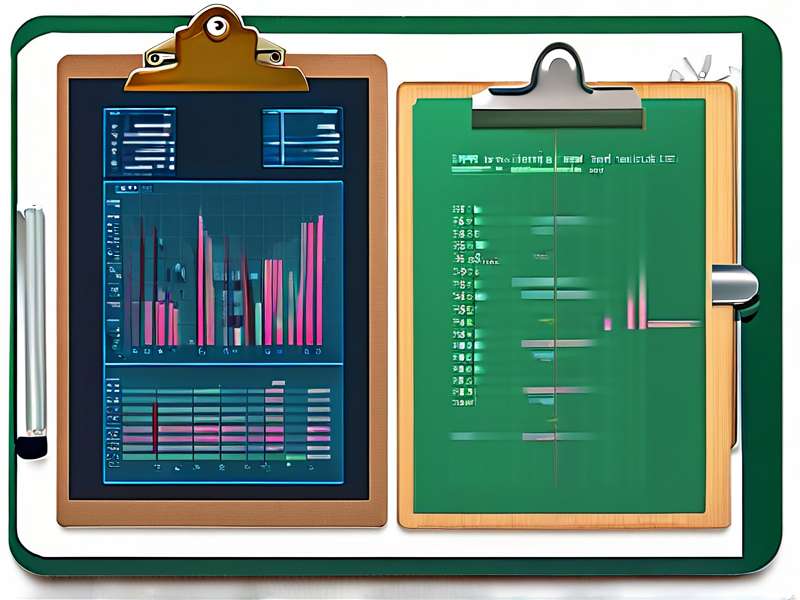
除了基础的文本记录,Ditto对特殊格式内容的支持也是它的核心优势之一。很多剪贴板工具只能保存纯文本,复制带格式的文档内容、表格、图片时就会失效,但Ditto可以完整保留内容的原始格式,比如从Word里复制的带样式的标题、从Excel里复制的带公式的单元格、从PS里复制的图层内容,粘贴的时候都能保持原样,不会出现格式错乱的问题。对于经常需要处理图片的用户,Ditto还支持图片预览功能,在记录列表里选中图片记录时,右侧会弹出缩略图预览,不用粘贴就能确认是不是自己需要的那张图,甚至连复制的文件路径、文件夹路径都能完整保存,需要重复打开某个深层文件夹时,直接粘贴路径就能快速跳转。
进阶用户还可以挖掘Ditto的分组与同步功能,进一步提升使用体验。分组功能相当于给剪贴记录打标签,你可以把常用的固定内容比如收货地址、邮箱账号、常用回复模板、代码片段都归类到不同的分组里,需要的时候直接切换到对应分组就能快速找到,不用在海量历史记录里搜索。比如客服人员可以把常见问题的回复都放在“常用回复”分组里,用户问相关问题时直接调用粘贴,比每次手动打字要快得多;程序员可以把常用的代码片段放在“代码库”分组里,写代码的时候直接调用,不用再翻以前的项目文件。而跨设备同步功能则适合多设备办公的用户,Ditto支持通过局域网或者云盘同步剪贴记录,只要在两台电脑上都安装Ditto并配置好同步参数,你在公司电脑上复制的内容,回到家里的电脑上就能直接粘贴,完全不用通过聊天软件或者U盘中转,对于经常需要在多台设备间切换工作的用户来说非常实用。
最后还要提几个容易被忽略的实用小技巧,能让Ditto的使用体验更上一层楼。第一个是选择性粘贴,当你选中一条带格式的记录时,按下“Shift+回车”就能以纯文本格式粘贴,不用再粘贴到记事本里转格式,非常方便;第二个是批量粘贴,你可以在记录列表里按住Ctrl选中多条记录,按下回车就能按顺序依次粘贴,适合需要拼接多段内容的场景;第三个是忽略指定程序,如果你不想让Ditto记录密码管理器、网银页面这些敏感软件里的复制内容,可以在设置里把这些程序加入忽略列表,保护隐私安全;第四个是备份与导出,定期把Ditto的记录库导出成备份文件,就算换电脑也能快速迁移所有剪贴记录,不用重新积累。作为一款完全开源且没有任何广告的免费工具,Ditto几乎把剪贴板增强的所有需求都做到了极致,它不会占用太多系统资源,却能在每一个需要复制粘贴的瞬间帮你节省时间,只要养成使用它的习惯,你就会发现原来习以为常的操作流程,还能有这么大的优化空间,这也是这类轻量效率工具最迷人的地方。
 模库网-帝国CMS模板定制_帝国模板下载_帝国CMS网站模板源码下载


