


笔记倒计时
- 今日已经过去小时
- 这周已经过去天
- 本月已经过去天
- 今年已经过去个月
在当今数字化时代,不同系统的设备之间可能会出现数据交互和系统转换的需求。当面临要在Windows系统环境下格式化Mac系统这一情况时,首先要明确这并非一个随意就能进行的操作,需要谨慎对待,因为这涉及到数据安全与系统完整性等多方面因素。
要进行这样的操作,需要提前做好全面的数据备份工作。Mac系统中往往存储着大量重要的文件、照片、以及工作文档等。可以通过外部存储设备,如移动硬盘,将这些数据进行完整备份。或者利用云存储服务,像苹果自家的iCloud,将数据上传至云端。这样即使在格式化过程中出现意外情况,数据也能得以保全。
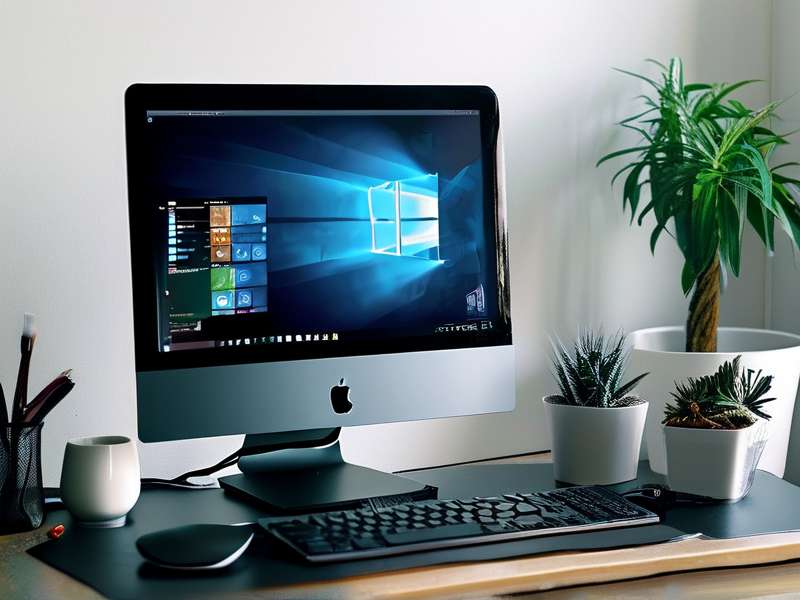
接下来,需要准备合适的工具。在Windows系统下,有专门用于管理磁盘分区等操作的软件,例如DiskGenius等。这些软件可以帮助我们对磁盘进行细致的操作。不过,在使用这类软件时,务必确保从正规渠道获取,避免使用盗版软件带来安全风险。
在正式开始格式化之前,要准确识别Mac系统所在的磁盘分区。通过磁盘管理工具,在Windows系统中查看磁盘信息。找到对应的Mac磁盘分区,仔细确认无误后,再进行下一步操作。这一步骤至关重要,一旦选错分区,可能会导致数据丢失或其他严重后果。
选择好要格式化的Mac磁盘分区后,要根据自身需求选择合适的格式化方式。常见的有快速格式化和完全格式化。快速格式化相对较快,它只是删除磁盘上的文件索引,并未真正对磁盘进行全面的数据清除。而完全格式化则会对整个磁盘进行彻底的数据擦除,操作时间较长,但能更有效地清除数据。如果只是想简单清理磁盘并重新安装系统,快速格式化可能就足够了;但如果涉及到数据安全和隐私保护等重要问题,完全格式化或许是更好的选择。
在执行格式化操作时,要保持耐心,不要中途中断。格式化过程中,系统会按照设定的方式对磁盘进行数据处理,这需要一定的时间。期间可能会出现一些提示信息,要仔细阅读并按照提示进行相应操作。要注意观察格式化的进度条,确保操作顺利完成。
格式化完成后,还需要进一步检查磁盘状态。可以再次通过磁盘管理工具查看磁盘分区情况,确认格式化是否成功。如果发现有异常情况,比如磁盘容量未正确显示或者出现错误提示等,要及时查找原因并解决。
在整个在Windows格式化Mac系统的过程中,一定要严格按照步骤进行操作,注重数据安全与备份。只有这样,才能顺利完成系统格式化任务,同时保障数据的安全和后续系统使用的稳定性。虽然这一过程可能会略显复杂,但只要谨慎对待每一个环节,就能达到预期的效果,实现系统的转换和数据环境的调整。
 模库网-帝国CMS模板定制_帝国模板下载_帝国CMS网站模板源码下载



