


笔记倒计时
- 今日已经过去小时
- 这周已经过去天
- 本月已经过去天
- 今年已经过去个月
对于很多日常使用电脑的用户来说,系统崩溃、想要更换全新操作系统或是给新组装的裸机装系统,似乎一直是需要找专业维修店才能解决的“技术难题”,但只要提前准备好一个容量足够的U盘,哪怕是没有太多实操经验的普通用户,也能一步步完成Windows或是Linux系统的安装,整个过程的门槛远没有大家想象中那么高,反而能让你更了解自己电脑的运行逻辑,避开第三方修改系统的捆绑软件陷阱。
首先是前期准备工作,U盘的选择会直接影响安装效率和成功率,不管装Windows还是Linux,都建议用读写速度更快的USB3.0以上规格的U盘,容量方面,安装Windows 10或11建议至少16GB,因为官方镜像体积普遍在5GB以上,还要预留部分临时空间;如果是安装轻量级Linux发行版比如Puppy Linux、Lubuntu,4GB的U盘就能满足需求,但为了通用性,准备一个32GB的U盘可以通吃绝大多数系统的安装需求。需要特别注意的是,制作系统启动盘会完全清空U盘内的所有数据,动手前一定要把U盘里的重要文件备份到电脑硬盘或其他存储设备中,避免造成不必要的数据丢失。
系统镜像的获取是最容易踩坑的环节,很多新手会随便从第三方论坛或下载站下载修改过的Ghost系统,这类系统往往预装了大量弹窗广告、恶意推广软件,甚至可能存在盗取用户信息的后门风险。安装Windows系统最安全的渠道是微软官方网站,用户可以直接下载“媒体创建工具”,根据向导一步步下载对应版本的系统镜像并直接制作启动盘,全程不需要额外操作;如果偏好手动选择版本,也可以从MSDN我告诉你这类正规的镜像聚合站点下载官方原版的ISO镜像文件,文件完整性和安全性都有保障。安装Linux系统则更简单,几乎所有主流发行版的官网都提供免费的镜像下载,比如面向新手的Ubuntu、Linux Mint,主打国产生态的深度Deepin、统信UOS,还有追求自定义自由度的Fedora、Arch Linux等,如果觉得官网下载速度慢,也可以选择清华大学、阿里云等国内机构提供的开源镜像站,下载速度会有明显提升。下载完成后最好校验一下镜像的SHA256哈希值,确保文件没有在下载过程中损坏,也没有被第三方篡改,避免安装到一半出现报错的情况。
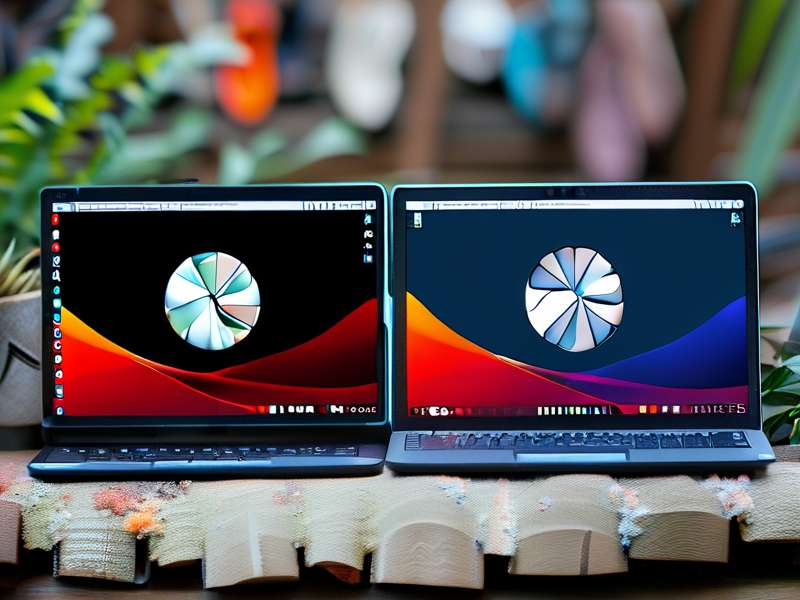
接下来是启动盘制作工具的选择,不同系统的制作逻辑略有差异,选对工具能省去很多麻烦。如果是制作Windows启动盘,优先推荐微软官方的媒体创建工具,全程可视化向导,不需要额外设置参数,只要插入U盘等待十几分钟就能完成制作;如果是已经下载好ISO镜像,或是要制作Linux启动盘,开源免费的Rufus是Windows平台下最好用的工具之一,它体积小巧不到10MB,无需安装就能直接运行,打开后只要选对对应的ISO镜像、U盘盘符,再根据电脑的启动模式选择分区方案——近几年的新电脑基本都是UEFI启动模式,对应GPT分区表,十年以上的老电脑大多是Legacy BIOS启动,对应MBR分区表,默认的“BIOS或UEFI”兼容模式也能适配绝大多数场景,不需要手动调整。如果是在macOS或Linux系统下制作启动盘,balenaEtcher是更合适的选择,它跨平台支持好,操作同样简单,只要选择镜像、选择U盘、点击制作三步就能完成,不容易出现选错盘符的低级错误。
做好启动盘后,接下来就是设置电脑从U盘启动,这是很多新手卡壳的第一步。把制作好的启动盘插在电脑上,开机时快速按下对应品牌的启动热键,就能调出启动菜单选择U盘启动。不同品牌的电脑启动热键各不相同,联想笔记本一般是F12,戴尔是F2或F12,惠普是F9,华硕是F8,组装机则根据主板品牌不同,微星是F11、技嘉是F12、华硕是F8。如果不确定自己电脑的热键,也可以开机时仔细观察屏幕下方的提示文字,通常会有“Boot Menu”对应的按键提示。需要注意的是,安装Linux系统时,最好先进入BIOS设置界面关闭“Secure Boot”(安全启动)功能,虽然现在不少主流Linux发行版已经支持安全启动,但仍有部分第三方驱动或内核模块会受到限制,容易出现启动失败的问题;另外还要提前关闭Windows的“快速启动”功能,否则可能导致U盘无法被识别,甚至在双系统场景下出现硬盘数据损坏的问题。
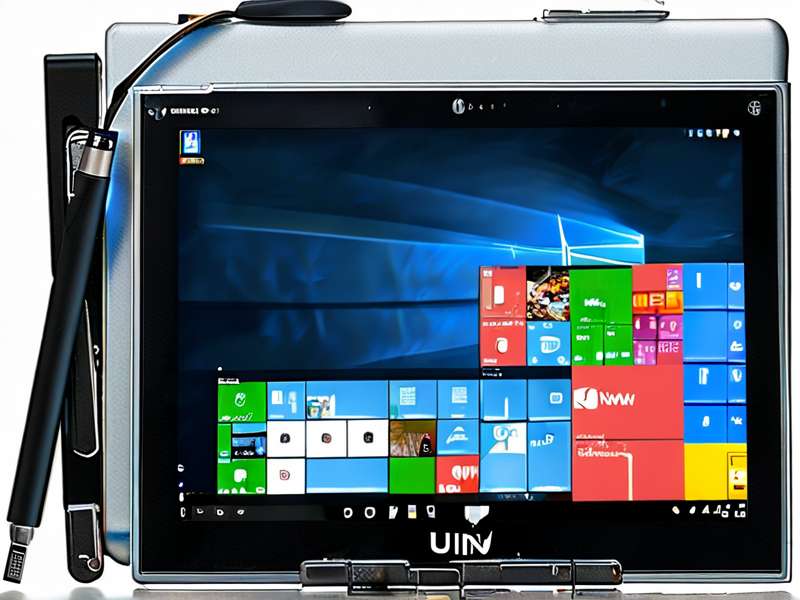
正式安装时,Windows和Linux的流程略有不同。Windows的安装流程相对统一,从U盘启动后进入安装界面,先选择语言、时区和键盘布局,点击“现在安装”后,在激活界面可以选择“我没有产品密钥”,等系统安装完成后再通过正规渠道激活。接下来选择要安装的系统版本,比如家庭版、专业版,勾选对应版本后进入安装类型选择,这里一定要选“自定义:仅安装Windows(高级)”,不要选升级安装,否则可能会保留旧系统的冗余文件和故障问题。随后进入分区界面,如果是全新的空白硬盘,可以直接点击“新建”,给系统盘分配足够的空间,Windows 11的系统盘建议至少150GB,Windows 10也建议不小于100GB,否则后续系统更新和软件安装很容易出现空间不足的问题。新建分区时系统会自动生成EFI引导分区、恢复分区等系统保留分区,不需要手动调整,选好系统分区后点击下一步,系统就会自动复制文件、展开镜像、安装功能和更新,期间会自动重启两到三次,第一次重启后可以拔出U盘,等进入系统设置界面后,按照提示完成账户创建、隐私设置等步骤即可进入桌面。需要注意的是,Windows 11默认要求使用微软账户登录,如果想要创建本地账户,可以在进入账户设置界面时断开网络连接,系统就会自动显示本地账户的创建选项。
Linux的安装流程会因发行版不同略有差异,但整体逻辑相似,我们以最适合新手的Ubuntu为例。从U盘启动后首先会进入选择界面,用户可以先选择“试用Ubuntu”,不需要安装就能直接进入系统,检查网卡、声卡、显卡等硬件是否能正常驱动,确认没有兼容性问题后再点击桌面上的“安装Ubuntu”图标开始安装。安装流程同样是先选择语言、键盘布局,然后会询问是否安装第三方软件,包括NVIDIA显卡驱动、媒体解码器等,建议直接勾选,避免安装完成后还要手动折腾驱动问题。接下来是最重要的安装类型选择,如果电脑只打算装Linux系统,可以选择“清除整个磁盘并安装Ubuntu”,全程自动分区,最简单省心;如果想要保留Windows系统做成双系统,可以选择“安装Ubuntu,与Windows Boot Manager共存”,系统会自动识别Windows的分区,用户只要拖动滑块调整两个系统的分区大小即可,不需要手动操作分区表,对新手非常友好;如果有自定义分区需求,比如想把用户数据单独放在/home分区,方便后续重装系统不丢失数据,可以选择“其他选项”手动分区,一般来说根分区“/”建议至少30GB,交换分区swap如果内存大于16GB可以不用单独设置,系统会自动生成swap文件满足需求,小于8GB的话建议设置成和内存一样大,/home分区则可以分配剩余的所有空间。设置完分区后选择时区,一般选上海即可,然后设置用户名和登录密码,等待安装完成后重启,拔出U盘就能进入Linux系统了。双系统用户常会遇到两个系统时间不一致的问题,这是因为Windows默认使用本地时间,Linux默认使用UTC协调世界时,只要在Linux终端执行一条命令把时间改成当地时间,或是修改Windows的注册表使用UTC时间就能解决,并不算复杂故障。
其实整个U盘装系统的过程,并没有很多人想象中那么复杂,只要提前做好准备,一步步跟着向导操作,哪怕是第一次尝试的新手也能顺利完成。掌握这项技能,不仅能省下找维修店的费用,还能用上干净的官方原版系统,远离捆绑软件的困扰,同时也能对电脑的启动逻辑、磁盘分区等知识有更直观的了解,遇到常见的系统问题也能自己动手解决。不管是日常维护电脑,还是想要体验不同系统的特色玩法,一个做好的系统U盘都能成为你最实用的数码工具。
 模库网-帝国CMS模板定制_帝国模板下载_帝国CMS网站模板源码下载
