


笔记倒计时
- 今日已经过去小时
- 这周已经过去天
- 本月已经过去天
- 今年已经过去个月
对于手持华硕K系列商务本、早期FX系列游戏本或是DIY组装时选用华硕主板的用户来说,在原有Windows 7系统基础上加装Linux发行版,或是在预装Linux的华硕设备上回装Windows 7,一直是兼顾老旧硬件性能释放与多元使用需求的高性价比方案。华硕主板与笔记本的BIOS设置逻辑相对清晰,硬件兼容性调校也偏向开放,给双系统安装或单系统切换降低了不少操作门槛,也让不少仍在服役的华硕老设备能通过系统组合跳出硬件迭代的限制,继续满足办公、开发、轻娱乐等不同场景的使用需求。
在动手安装系统前,首先要针对华硕设备的BIOS进行基础调整,这也是华硕设备安装双系统或跨系统切换时最容易出问题的环节。华硕笔记本进入BIOS的方式通常是开机时连续按F2键,台式机主板则多为Del键,若是想快速选择启动设备,也可以在开机时按F8直接调出启动菜单,无需进入BIOS修改启动顺序。进入BIOS后,首先要找到Secure Boot选项并将其关闭,这是因为Windows 7本身不支持Secure Boot安全启动机制,而多数Linux发行版虽然适配了Secure Boot,但双系统场景下关闭该选项能避免不少引导识别问题。针对四代到六代酷睿平台的华硕设备,还要找到CSM兼容支持模块选项并将其开启,若是纯UEFI模式下安装Windows 7,很可能出现显卡、存储控制器无法识别的问题,开启CSM后选择Legacy与UEFI混合模式,能最大程度兼顾两个系统的启动兼容性。如果是更老旧的华硕酷睿二代、三代平台设备,本身就采用传统BIOS架构,无需调整UEFI相关选项,直接设置U盘为第一启动项即可。
系统镜像的选择也直接影响安装成功率,若是安装Windows 7,尽量选择集成了USB3.0驱动与NVMe驱动的定制镜像,因为从英特尔四代酷睿平台开始,华硕的多数机型已经抛弃了EHCI主控,原生Windows 7镜像没有内置XHCI驱动,安装时会出现USB接口全部失效、鼠标键盘无法操作的问题,华硕笔记本自带的触板也无法使用,提前注入驱动的镜像能省去不少麻烦。若是用户有条件,也可以自行用工具向原生镜像中注入对应平台的USB驱动与存储控制器驱动,保证系统的纯净度。若是安装Linux发行版,针对华硕设备的硬件特性,优先选择对消费级硬件兼容性较好的版本,比如Ubuntu LTS系列、Fedora工作站版,或是国内的深度操作系统、统信UOS,这些发行版大多内置了华硕常用的瑞昱网卡、声卡驱动,也能自动适配华硕笔记本的功能键与触控板手势,对于新手来说上手成本更低。制作启动U盘时建议使用Rufus工具,它能根据镜像类型自动匹配分区表与启动模式,避免因启动盘制作不当导致的无法识别问题。
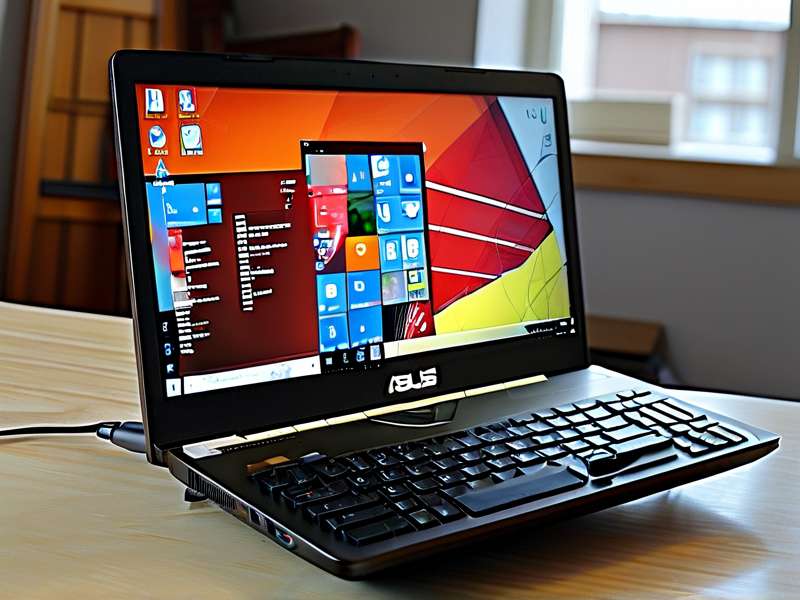
如果是安装Windows 7加Linux的双系统,建议遵循先装Windows 7再装Linux的顺序,这是因为Windows的引导程序不会主动识别Linux系统分区,而Linux的GRUB引导能够自动扫描到已有的Windows 7系统,安装完成后直接生成双系统启动菜单,省去后续修复引导的步骤。安装Windows 7时,若是华硕设备采用SSD+HDD的双硬盘组合,要提前在BIOS中确认硬盘模式为AHCI,将系统分区划分在SSD上并确保4K对齐,安装过程中若遇到存储控制器无法识别的情况,还需要提前准备好对应平台的RST驱动加载。安装Linux时最需要注意的是分区环节,千万不要直接选择“使用整个磁盘安装”的选项,避免误格式化Windows 7的系统分区导致数据丢失,手动分区时可以根据硬盘大小灵活调整,通常给根目录划分30到50GB的空间,swap分区大小设置为物理内存的1到1.5倍(内存大于8GB时可以适当缩小),剩余空间全部分给/home目录用于存储个人文件,挂载点选择时要核对好分区的容量与格式,避免操作失误。
系统安装完成后,驱动适配是提升使用体验的关键。Windows 7端尽量不要直接用第三方驱动工具打补丁,优先去华硕官方服务支持页面,输入对应机型的型号后选择Windows 7系统版本,下载官方提供的芯片组驱动、显卡驱动、声卡网卡驱动,以及华硕特有的触控板驱动、键盘背光驱动和电源管理软件,这些官方驱动经过了华硕的兼容性测试,能最大程度发挥硬件性能,也能避免第三方驱动带来的稳定性问题。Linux端的驱动适配则相对简单,多数主流发行版能自动识别大部分硬件,若是使用搭载NVIDIA独立显卡的华硕游戏本,可以在系统的附加驱动选项中安装闭源NVIDIA驱动,获得更好的游戏与图形性能;若是遇到无线网卡无法识别的情况,也可以通过连接有线网络后安装对应型号的网卡驱动包解决,多数华硕设备的网卡驱动都能在开源社区找到现成的安装教程。针对华硕笔记本的功能键适配问题,多数发行版内置的asus-wmi模块已经支持亮度调节、音量控制、飞行模式切换等功能,少数老旧机型若出现功能键失效,也可以通过修改内核参数的方式解决。
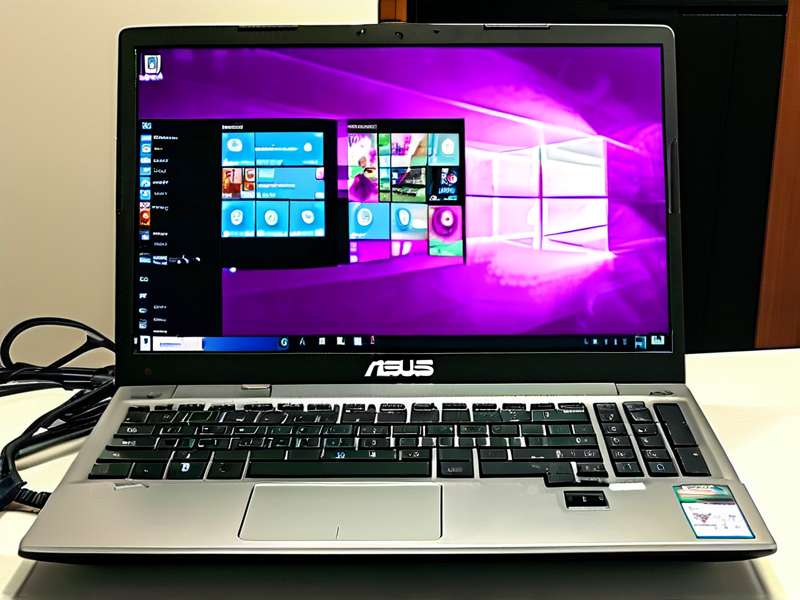
对于不少使用华硕老设备的用户来说,Windows 7加Linux的双系统组合能实现1+1大于2的效果:Windows 7可以用来运行老旧的工业设计软件、单机游戏,避免了新系统的兼容性问题;Linux则可以用于编程开发、日常办公和网页浏览,轻量化的桌面环境能让4G内存的老本也保持流畅运行,甚至比单独使用Windows 7时的响应速度更快。当然,安装过程中也有不少需要注意的细节,比如动手前一定要备份好重要数据,尤其是存放在系统分区的文件,分区操作前再三核对分区信息;若是BIOS设置出现混乱导致无法启动,可以直接选择BIOS中的“载入优化默认值”选项恢复基础设置,再重新调整启动相关的参数。对于十代酷睿及之后的华硕新机型,其实并不建议强行安装Windows 7,因为英特尔与微软已经停止了对新平台的Windows 7驱动支持,即便是勉强装上也会出现大量硬件无法使用的问题,这类用户如果有Windows 7的使用需求,可以在Linux系统中安装虚拟机运行Windows 7,同样能满足兼容性需求。整体来看,华硕设备的开放调校给多系统安装提供了不小的便利,只要做好前期准备、遵循操作流程,普通用户也能轻松完成Windows 7与Linux的系统部署,让手中的设备适配更多样的使用场景。
 模库网-帝国CMS模板定制_帝国模板下载_帝国CMS网站模板源码下载



