


笔记倒计时
- 今日已经过去小时
- 这周已经过去天
- 本月已经过去天
- 今年已经过去个月
对于刚入手联想拯救者游戏本、小新轻薄本或是ThinkCentre台式机的Windows系统用户来说,想要调整磁盘分区、排查硬件驱动故障、管理系统服务或是查看系统事件日志时,最先要用到的核心系统工具就是「计算机管理」,但不少刚接触联想预装Windows系统的用户,常常因为桌面图标设置、系统版本差异等问题找不到入口,甚至翻遍整个设置面板都没找到,白白浪费了不少时间。
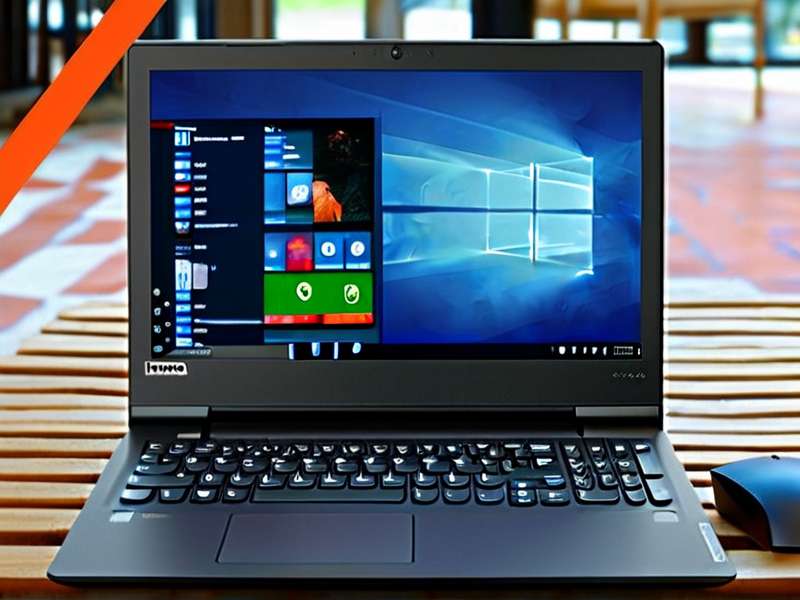
其实找联想Windows电脑的计算机管理入口,最快捷的方式就是使用系统自带的Win+X快速链接菜单,用户只需要按下键盘上的Windows徽标键加X键的组合快捷键,或是直接用鼠标右键点击任务栏最左侧的Windows开始按钮,就能弹出一个包含大量系统工具的快捷菜单,其中就直接带有「计算机管理」选项,点击即可打开。这个入口是Windows系统从Win8时代就保留的原生快捷功能,联想所有预装正版Windows 10、Windows 11的机型都通用,哪怕是定制化程度较高的ThinkPad商用系列、拯救者游戏系列,也不会修改这个核心快捷菜单的默认选项,哪怕用户把桌面图标全部隐藏,这个方法也能正常使用,非常适合追求操作效率的用户。
第二种比较常用的方法是通过桌面的「此电脑」图标打开,只需要在桌面找到「此电脑」图标,用右键点击它,在弹出的右键菜单中选择「管理」选项,就能直接进入计算机管理界面。不过不少联想新电脑的初始桌面默认是不显示「此电脑」图标的,很多用户因此找不到入口,这时候只需要简单设置一下就能调出图标:在桌面空白处点击右键,选择「个性化」选项,在弹出的设置页面中找到「主题」选项卡,下拉找到「桌面图标设置」按钮,点击进入后在「桌面图标」区域勾选「计算机」,点击确定后桌面就会出现「此电脑」图标了。如果是Windows 10系统,也可以直接在开始菜单中找到「此电脑」,右键点击后选择「更多-管理」,效果和桌面图标完全一致。
如果用户遇到桌面图标加载异常、资源管理器卡顿等问题,前面两种方法可能没法正常使用,这时候就可以用运行命令的方式打开计算机管理。按下Win+R组合快捷键调出运行窗口,在输入框中输入「compmgmt.msc」,按下回车键或者点击确定按钮,就能直接唤起计算机管理工具。这个命令是Windows系统的内置命令,所有版本的Windows系统都支持,哪怕是联想老款机型升级的Windows 7、Windows 8系统也能正常使用,而且不需要依赖桌面环境,哪怕资源管理器崩溃了,只要能调出运行窗口就能打开,非常适合用来排查系统故障。很多联想的售后工程师远程协助用户解决问题时,也最喜欢用这个方法,因为步骤少、不容易出错,不用一步步教用户找图标。
对于刚接触电脑的新手用户来说,记不住快捷键和命令也没关系,通过开始菜单的搜索功能找计算机管理是最简单的方式。如果是Windows 10系统,直接点击任务栏左下角的搜索框,或者按下Win键后直接用键盘输入「计算机管理」,系统搜索结果的第一条就是对应的系统工具,点击就能打开;如果是Windows 11系统,点击任务栏中间的搜索图标,或者同样按下Win键直接输入关键词,也能快速找到。如果平时经常用到计算机管理,还可以在搜索结果上点击右键,选择「固定到开始屏幕」或者「固定到任务栏」,以后只要点一下就能打开,不用每次都搜索。联想预装的Windows系统虽然自带了联想管家、联想语音等定制软件,但系统搜索的优先级还是以原生系统工具为先,不会出现搜不到的情况,用户完全可以放心用这个方法。
还有一种是从Windows 7时代延续下来的路径,也就是通过控制面板打开计算机管理,适合习惯用控制面板的老用户。打开控制面板的方法很简单,同样可以用搜索功能搜「控制面板」,打开后将查看方式设置为「类别」,找到「系统和安全」选项,进入后如果是Windows 10系统,就找到「管理工具」,如果是Windows 11系统,就找到「Windows工具」,进入后就能在列表里找到「计算机管理」的快捷方式。不过这个路径步骤比较多,现在已经很少有年轻用户用,但不少用了十几年联想电脑的老用户,还是习惯走控制面板的路径找系统工具,也算是一种使用习惯的延续。
找到计算机管理之后,用户就能用到很多非常实用的功能,比如不少联想新电脑用户拿到手之后,发现硬盘只有一个C盘或者两个分区,想要自己调整分区大小,就可以用计算机管理里的「磁盘管理」功能,通过压缩卷、新建简单卷的方式重新分区,不用安装任何第三方分区软件,也不用担心数据丢失的风险。如果遇到联想笔记本摄像头打不开、声卡没声音、外接键盘没反应这类硬件问题,也可以进入「设备管理器」查看对应硬件的驱动状态,如果有黄色感叹号,直接右键更新驱动就能解决大部分问题,比去联想管家里找驱动更直接高效。还有系统故障排查的时候,比如电脑经常蓝屏、自动重启,就可以打开「事件查看器」,查看系统日志里的错误记录,找到故障的根本原因,甚至联想的售后工程师也会让用户提供事件查看器里的错误代码,来快速定位问题。
不过需要注意的是,计算机管理属于系统级别的工具,打开时通常会弹出UAC用户账户控制提示,需要管理员权限才能正常使用,联想预装系统的默认用户都是管理员账户,直接点击「是」就行,如果是公司的联想商用机型加入了域,部分功能可能会被域策略限制,这时候不要强行修改,最好联系公司的IT管理员处理。用户在操作磁盘管理、服务管理这些功能时,如果不确定操作的后果,最好先查询对应的教程,不要随便删除系统分区、禁用系统关键服务,否则可能导致系统崩溃、数据丢失,遇到拿不准的问题,联系联想官方售后咨询才是最稳妥的选择。联想Windows电脑的计算机管理入口和普通Windows电脑并没有本质区别,所有原生的打开方式都能正常使用,用户完全不用因为是联想品牌机就担心找不到入口。
 模库网-帝国CMS模板定制_帝国模板下载_帝国CMS网站模板源码下载

