


笔记倒计时
- 今日已经过去小时
- 这周已经过去天
- 本月已经过去天
- 今年已经过去个月
在当今数字化的时代,电脑操作系统的选择至关重要。对于许多用户来说,了解如何下载和使用Windows以及Mac系统是开启高效便捷电脑生活的关键一步。下面就为大家详细介绍一下这两个主流操作系统的下载与使用方法。
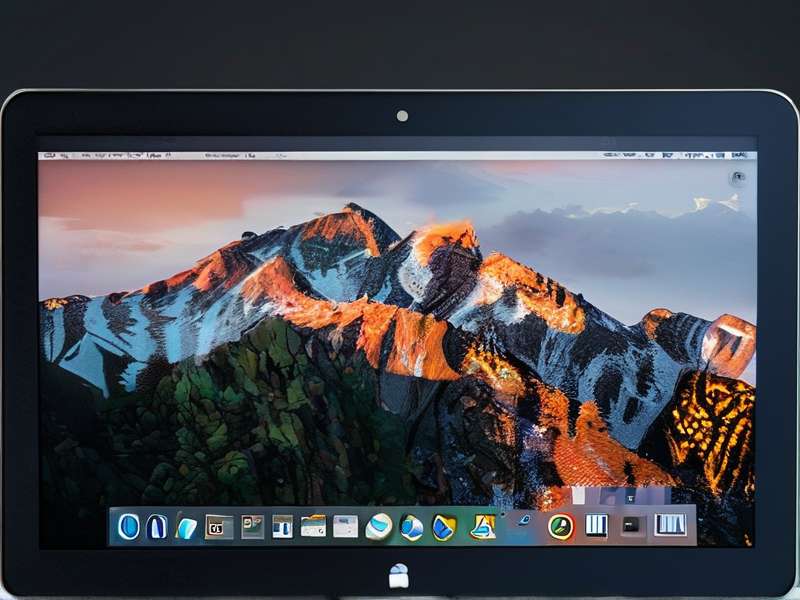
首先来说说Windows系统。Windows操作系统是全球最为广泛使用的桌面操作系统之一,拥有庞大的用户群体和丰富的软件资源。要下载Windows系统,首先需要确定你的电脑硬件是否满足安装要求。一般来说,近年来生产的主流配置电脑都能轻松胜任。你可以前往微软官方网站,根据自己电脑的配置选择合适版本的Windows系统进行下载。在下载页面,会有详细的指引,告诉你如何操作。通常,下载的是一个ISO镜像文件,这就好比是系统的“安装盘”。接下来,你需要准备一个可引导的USB驱动器,将下载好的ISO文件写入其中。这个过程可以借助一些专门的软件来完成,比如Rufus等,它们操作简单,按照软件提示一步步操作即可。制作好USB驱动器后,将其插入你的电脑,然后进入电脑的BIOS或UEFI设置界面,将启动顺序设置为从USB驱动器启动。进入安装界面后,按照提示进行操作,选择安装语言、地区、键盘布局等基本设置,然后选择安装的磁盘分区。如果你的电脑之前没有重要数据,也可以选择自动分区,让系统自动分配空间。接着,系统会自动进行文件复制和安装过程,期间可能会多次重启电脑。安装完成后,你还需要进行一些基本设置,如设置用户名、密码、网络连接等,之后就能正式进入Windows系统,开启你的电脑之旅了。在使用过程中,Windows系统提供了丰富的个性化设置选项,你可以根据自己的喜好调整桌面背景、主题、任务栏等外观设置,还能通过安装各种软件来满足不同的工作和娱乐需求,无论是办公软件、游戏、编辑软件还是其他各类应用,都能在Windows系统中找到大量的选择。
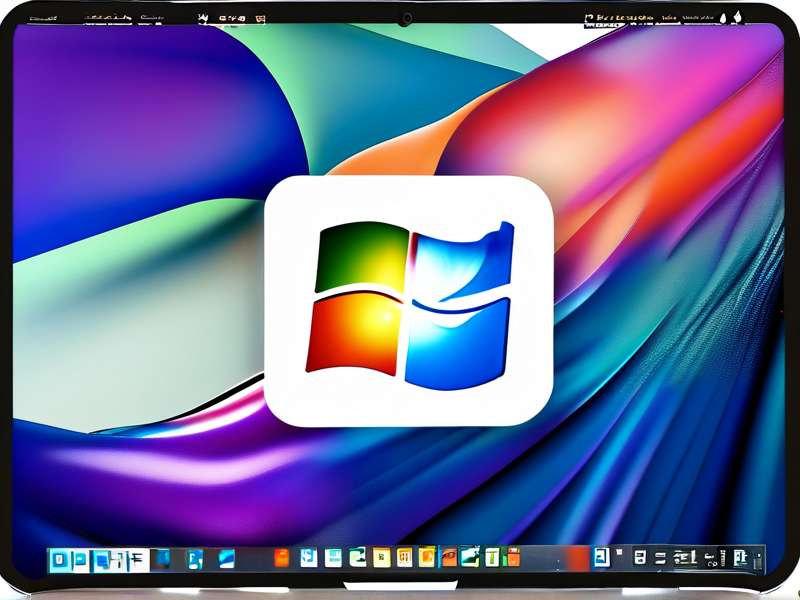
再看看Mac系统。Mac电脑以其时尚的外观设计、出色的性能和独特的操作系统吸引了众多用户。要下载Mac系统,同样需要先确认你的Mac电脑符合安装条件。苹果官方网站是获取Mac系统的唯一正规途径。你可以在官网找到适合你电脑型号的最新版Mac系统进行下载。下载的也是一个镜像文件,下载完成后,打开镜像文件,里面会有一个安装应用程序。双击安装,按照提示进行操作。安装过程中,你需要选择将系统安装到哪个磁盘分区,一般来说,如果你的Mac电脑是新的,没有重要数据,可以选择默认的磁盘分区方式。安装过程中,电脑可能会重启多次,整个过程相对较为流畅。安装完成后,首次开机时会引导你进行一系列设置,如选择语言、连接Wi-Fi、登录Apple ID等。Mac系统的界面简洁美观,操作逻辑独特。它的菜单栏位于屏幕顶部,提供了各种系统功能和应用程序的入口。在使用过程中,你可以通过App Store下载各种软件,涵盖办公、娱乐、创意设计等多个领域。Mac系统对色彩管理有出色的表现,非常适合从事设计、摄影等对色彩要求较高的工作。它的安全性也备受赞誉,能有效保护用户的隐私和数据安全。而且,Mac系统与其他苹果设备之间的协同工作非常方便,比如可以通过iCloud同步数据,在Mac、iPhone和iPad之间无缝切换使用体验。
无论是Windows系统还是Mac系统,都有各自的特点和优势。Windows系统兼容性强,软件资源丰富,适合各种不同需求的用户;Mac系统则在设计、色彩管理和安全性方面表现出色,尤其适合创意工作者和对电脑品质有较高要求的用户。在下载和使用这两个系统时,只要按照正确的步骤操作,就能轻松拥有一个稳定、高效且个性化的电脑使用环境,让你在数字世界中畅游无阻,充分发挥电脑的各种功能,满足工作、学习和娱乐等各方面的需求。
 模库网-帝国CMS模板定制_帝国模板下载_帝国CMS网站模板源码下载



