


笔记倒计时
- 今日已经过去小时
- 这周已经过去天
- 本月已经过去天
- 今年已经过去个月
在电脑硬件升级的过程中,新主板的安装往往伴随着各种潜在问题。当我们满怀期待地将新主板安装好,准备在上面安装熟悉的Windows 7系统时,却遭遇了鼠标键盘不识别的状况,这着实让人头疼不已。
要明确新主板装Windows 7鼠标键盘不识别可能是由多种原因造成的。其中一个常见原因是驱动程序的问题。新主板可能需要特定版本的驱动程序来支持鼠标和键盘的正常运行。在安装Windows 7系统时,系统自带的驱动程序可能并不兼容新主板,导致无法识别鼠标和键盘。这就需要我们手动去寻找并安装适配的驱动程序。可以通过主板厂商的官方网站,根据主板的型号下载对应的驱动程序包。一般来说,在主板附带的说明书中会有详细的下载指引。但有时候,即使下载了正确的驱动程序,安装过程中也可能出现各种错误提示。比如,可能会遇到安装中断,或者提示找不到合适的设备驱动等问题。这时候,我们就需要仔细检查安装步骤是否正确,是否有其他软件或进程干扰了驱动程序的安装。
硬件连接方面也可能存在问题。虽然鼠标和键盘看起来已经正确连接到主板上,但实际上可能存在接触不良的情况。比如,USB接口可能没有插紧,或者在安装过程中不小心碰到了连接线,导致接口松动。我们可以尝试重新插拔鼠标和键盘的USB连接线,确保它们牢固地连接到主板的USB接口上。要注意检查USB接口是否有损坏的迹象。如果发现接口有明显的损坏,如变形、烧焦等,那么很可能就是这个接口导致了鼠标键盘无法识别。在这种情况下,就需要更换主板上的USB接口或者使用其他可用的接口来连接鼠标和键盘。
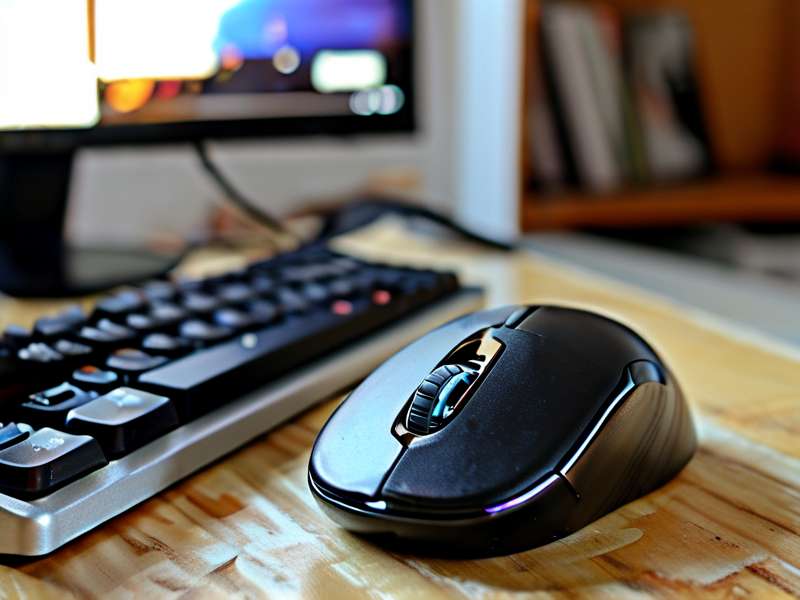
BIOS设置也可能对鼠标键盘的识别产生影响。有些主板在BIOS中可能默认关闭了对某些USB设备的支持,或者设置了错误的启动顺序。我们需要进入BIOS界面,检查相关设置。一般来说,在开机时按下对应的按键(常见的有Del、F2等,具体按键可参考主板说明书)就可以进入BIOS。在BIOS中找到“USB Configuration”或类似的选项,确保USB设备的支持选项是开启的。检查启动顺序,确保电脑优先从硬盘启动,而不是其他可移动设备。如果启动顺序设置错误,可能会导致电脑在启动过程中无法正确识别鼠标和键盘,从而影响系统的安装和设置。
还有一种情况可能是新主板与Windows 7系统的兼容性问题。尽管Windows 7是一个相对成熟的操作系统,但随着硬件技术的不断发展,新主板可能在某些方面与它存在不兼容的情况。此时,我们可以尝试更新主板的BIOS到最新版本。主板厂商会不定期发布BIOS更新,这些更新通常会修复一些兼容性问题,提高主板与各种操作系统的兼容性。但在更新BIOS时,一定要谨慎操作,严格按照厂商提供的更新指南进行。因为BIOS更新不当可能会导致主板无法正常工作,甚至损坏主板。
如果经过上述一系列排查和处理后,鼠标键盘仍然无法识别,那么可能需要考虑寻求专业人士的帮助。比如,联系主板厂商的技术支持人员,向他们详细描述问题的症状和处理过程,以便他们能够更准确地诊断问题并提供解决方案。或者将电脑带到专业的电脑维修店,让技术人员利用他们的专业工具和经验来查找问题所在。
新主板装Windows 7鼠标键盘不识别是一个较为常见但又需要耐心解决的问题。通过仔细排查驱动程序、硬件连接、BIOS设置以及兼容性等方面的问题,我们有很大的机会找到解决方案,让鼠标键盘在新主板上顺利工作,从而顺利完成Windows 7系统的安装和使用。
 模库网-帝国CMS模板定制_帝国模板下载_帝国CMS网站模板源码下载


